


Многие начинают учиться работать на компьютере даже не зная что это и не интересующиеся его комплектацией. Ведь на написание текстов этого не обязательно, так ведь? Да это так. Если планируете только писать тексты или использовать его как хранилище файлов или как DVD плеер или как подставку для цветов – вам это никогда не пригодится. Но зная строение, вы сможете с ним творить всё, что захотите. От того, что сможете самостоятельно выбрать нужный компьютер при покупке, но и даже сможете сами его собрать по своей нужде или заменить устаревшую или не рабочую часть и даже на всём этом значительно сэкономить, не переплачивая за услуги советчика, посредника и сборщика. А если уж кого-то потом(не доведи Господь) будете винить, так только производителя или продавца, за некачественный продукт. Но для этого надо запомнить лишь несколько хорошо излагаемых и общепонятных страниц текста. И на самом деле-то здесь и учить-то нечего! Не верите? Тогда читайте ниже.
Как вы уже заметили, однажды увидев такую вещь как компьютер или ноутбук – это такая себе коробка, или по другому ящик, в котором точно что-то есть! К этому подключён телевизор, играет оттуда музыка и ещё есть ко всему этому клавиши и мышь. В комплекте это выглядит в основном так:
 (рис.1.1) или так:
  (рис 1.2)
Теперь всё по порядку рассмотрим « Ху из ху», тоесть «Что есть что».
С советами по мощности скорости и производительности системы мы пока подождём. К этому вернёмся чуть позже, после изучения строения.
Самое главное, то что в самом деле и есть компьютером – это тот большой тяжёлый ящик, или в ноутбуке то, что находится под клавиатурой внутри. Что же там такое тяжёлое?
Не будем разбирать до мельчайших деталей, поскольку даже самые большие эксперты не смогут спаять самостоятельно миниатюрные частички, которые собираются только предварительно напрограммированным роботом-компьютером. Некоторые части даже тяжело рассмотреть под лупой. Но именно до таких мелочей изучать и не нужно.
В основном после длительных мельчайших подготовок компьютер собирается очень просто, и его комплектацией стаёт лишь несколько плат(пластиковых пластин с напаянными блоками микросхем). Иначе эти блоки ещё называют «Hardware»(хардвейр), что значит оборудование и пошло название от одного из изобретателей. Чем отличается от Software(софтвейр), так это тем, что „hardware"– это материальная часть компьютера, или как ещё говорят «железо». А „software" это программа, которую мы в сущности то и не видим. По другому говоря это тело, а это душа. Или вот одна цитата, на которую я случайно попал на одном из форумов, бороздя интернет: «Когда плохо работает hardware, то можно поматериться и бросить им об стенку, а когда плохо с software - то только поматериться...»
Так вот, как в действительности подготавливают для продажи компьютер, который в конечном этоге выглядит так, как мы его знаем. Для этого берут корпус(уже специально для этого предназначенный) и начинают комплектовать компоненты. Корпус в комплекте, подготовленному к работе, называют «Системный блок», который может отличаться формой , цветом, дизайном и прочим… Но в основном внутри они практически все одинаковые и выглядят как-то так :
 (рис 1.3)
А это уже укомплектованный:
 (рис 1.4)
На следующем рисунке вы можете видеть тот же системный блок и компоненты(платы), которые и составляют рабочую часть системного блока компьютера, т.е. хардвейры. А именно:
- Материнская плата
- Процессор
- Оперативная память
- Винчестер
- Видеокарта
- Звуковая карта
- Сетевая карта
- Проигрыватель компакт дисков или «механика» - дисковод
- Блок питания
- Система охлаждения
 (рис 1.5)
Все эти части соединены между собой таким же способом как мы в детстве соединяли конструктор. Несложно, не правда ли? И в самом деле, соединить их – не составит почти никакого труда. Большинство элементов компьютера сделано таким образом, что их невозможно подсоединить неправильно, либо испортить неправильным подсоединением. Но это только в том случае если вы хорошенько изучите какой блок какую функцию исполняет.
Вот так, примерно, расположены компоненты внутри системного блока:
 (рис 1.6)
А теперь немного детальнее о каждой части :
- Материнская плата
 (рис 1.7)
- это вообще-то главный блок, к которому подключаются все
остальные, и которыми он руководит и соединяет между собой в единое целое.
Можно сказать, что эта плата как мать всему остальному, отсюда и носит своё название
«Материнская плата». Тут-то в чём-то особо «зацыкливаться» не надо, только
нужно при покупке обращать внимание на то имеет ли плата встроенные остальные
элементы или нет. Если не встроенные, то остальные платы нужно скомплектовать.
Но и здесь, как в прочем и во всём, есть свои преимущества и недостатки. Но об
этом чуть позже.
Также на материнской плате
расположены все необходимые входы USB
для подключения клавиш, мыши, флэшки и прочего, что подключается этим
способом. На присутствующее их количество надо обратить особое внимание
- Процессор
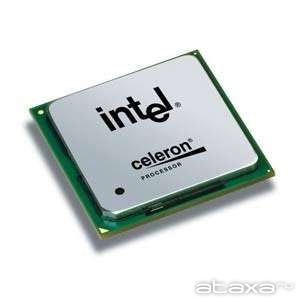 (рис 1.8)
 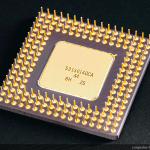 (рис 1.9)
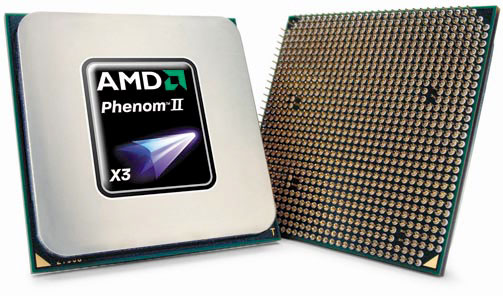 (рис 1.10)
Процессор (CPU – Central Processing Unit). Процессор – это элемент компьютера, который занимается обработкой информации. Процессор выполнен в виде микросхемы(пластмассовый паучок с множеством ножек(рис 1.9)), в большинстве случаев только впихнутой ножками в специально подготовленные гнёзда(в виде дорожки с дырочками). Основной характеристикой процессора является его быстродействие т.е. скорость(частота работы вымеряется в МегаГерцах МГц), с которой процессор может выполнять команды. Чем больше частота работы процессора, тем он быстродействующий, мощнее(лучше) и, соответственно, дороже. Практически это основная часть всего – мозг компьютера, который отвечает за всю Его работу. Сейчас мы знакомимся со всеми компонентами именно в том порядке, в каком действительно подбираются для комплектации.
- Оперативная память
 (рис 1.11)
Оперативная память (RAM – Random Access Memory, русский эквивалент ОЗУ –
оперативно-запоминающее устройство) служит для хранения информация только во
время работы компьютера. Так,
например, чтобы прослушать 100 песен, вы для этого нажмёте нужные кнопки, а
потом дело за RAM, где она запоминает ваши
действия, а выше упомянутый «процессор» уже потом считывает информацию с
«винчестера», о котором я расскажу сразу после этого.
Основной характеристикой оперативной
памяти является её объём(вмещаемость). Он измеряется в мегабайтах (Мб). Чем
больше оперативной памяти, тем быстрее работает компьютер. Как только
выключается питание компьютера, вся информация из оперативной памяти стирается.
Подсоединяется к материнской плате просто, засунув золотистыми
дорожками в специально предназначенное гребневое гнездо. Перепутать какой
стороной всовывать не возможно, поскольку на плате всегда есть вырез, который разделяет
её дорожки на две неравные части.
Бывает, в основном, двух типов, которые перепутать, практически, тоже не возможно. Вернее возможно, но разве вообще не владея информацией.
- Винчестер
 (рис 1.12)
 (рис 1.13)
Это запоминающее устройство или по-другому Память компьютера. Здесь хранится абсолютно вся информация, которая есть в компьютере. При выключении компьютера, как я уже писал, всё, что запомнила RAM память – стирается. А на остаётся память о проведённых операциях на «Винчестере».
Винчестер - Накопитель на жёстких магнитных дисках или НЖМД (англ. Hard (Magnetic) Disk Drive, HDD, HMDD), жёсткий диск, винчестер, в компьютерном сленге «винт», хард, харддиск — устройство хранения информации, основанное на принципе магнитной записи. Является основным накопителем данных в большинстве компьютеров. Наиболее важной характеристикой винчестера является его объём. Чем больше объём винчестера, тем больше информации туда можно записать. Объём винчестера выражается в гигабайтах (Гб) и мегабайтах (Мб).
В отличие от «гибкого» диска (дискеты), информация в НЖМД записывается на жёсткие (алюминиевые, керамические или стеклянные) пластины, покрытые слоем ферромагнитного материала, чаще всего двуокиси хрома. В НЖМД используется от одной до нескольких пластин на одной оси. Считывающие головки в рабочем режиме не касаются поверхности пластин благодаря прослойке набегающего потока воздуха, образующейся у поверхности при быстром вращении. Расстояние между головкой и диском составляет несколько нанометров (в современных дисках около 10 нм), а отсутствие механического контакта обеспечивает долгий срок службы устройства. При отсутствии вращения дисков головки находятся у шпинделя или за пределами диска в безопасной зоне, где исключён их нештатный контакт с поверхностью дисков.
В основном они одного типа и всегда лишь вложены в адаптеры(переходники), на которых уже находятся те дорожки, которые подходят к вашей материнской плате.


